
BlackBerry akhirnya menepati janjinya. Perusahaan asal Kanada ini telah
"melepas" salah satu fitur andalannya, BlackBerry Messenger (BBM), ke
platform lain, yaitu Android dan iPhone.
Aplikasi BBM untuk Android sendiri dirilis di toko aplikasi Google Play
Store pada Selasa, 22 Oktober 2013, terlambat sekitar satu bulan dari
waktu yang direncanakan. Sejatinya, aplikasi ini sudah bisa dinikmati
pada 21 September lalu.
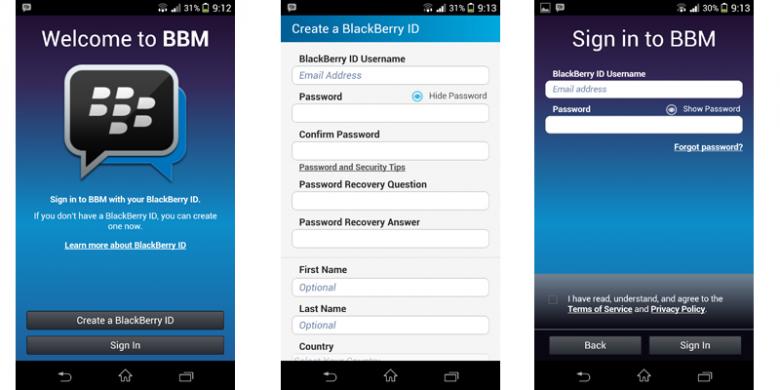
Saat KompasTekno menjalankan aplikasi ini untuk kali pertama setelah di-install, BBM menampilkan laman konfirmasi e-mail terlebih dahulu.
Pengguna yang sudah mendaftar sebelumnya di BBM.com bisa langsung menggunakan aplikasi ini, setelah memasukkan alamat e-mail di kotak yang tersedia.
Mereka yang belum mendaftar harus mengantre terlebih dulu untuk
mendapatkan hak akses ke aplikasi. Cara untuk mendaftarnya cukup mudah.
Pengguna hanya perlu memasukkan alamat e-maildi kotak yang tersedia.
Ketika giliran pengguna yang bersangkutan sudah tiba, BlackBerry akan mengirim e-mail, dan pengguna diminta kembali mengonfirmasi lewat aplikasi BBM.
Setelah mendapat giliran, Anda akan dihadapkan dengan layar "Sign In".
Untuk masuk ke aplikasi ini, dibutuhkan BlackBerry ID. Jika Anda sudah
memiliki akun tersebut, langsung saja klik "Sign In" (klik kotak kedua
di halaman tersebut), kemudian masukkan ID beserta kata sandi. Setelah
usai, pengguna dapat langsung memanfaatkan semua fitur yang ada.
Jika belum memiliki BlackBerry ID, maka Anda bisa langsung membuatnya
melalui pilihan pertama di halaman tersebut. Proses pembuatannya sendiri
tidak terlalu sulit, cukup mengisi beberapa data, seperti alamat e-mail dan kata sandi. Setelah selesai, Anda bisa langsung menuju ke proses "Sign In".
Setelah proses tersebut berhasil dilakukan, aplikasi ini akan memakan
waktu beberapa menit untuk melakukan beberapa pengaturan. Sistem akan
memindahkan daftar teman dari perangkat BlackBerry lama ke perangkat
Android.
Waktu pemindahan ini akan berbeda di setiap perangkat. Apabila
BlackBerry ID yang dimasukkan terdiri dari puluhan hingga ratusan
kontak, maka dijamin prosesnya akan lebih lama dibanding ID yang hanya
memiliki sedikit kontak.
Bagi BlackBerry ID baru, proses pengaturan ini tidak akan berjalan lama.
Untuk lebih memahami mengenai BlackBerry ID, silakan kunjungi tautan berikut ini.
Tampilan BBM untuk Android
Setelah log in
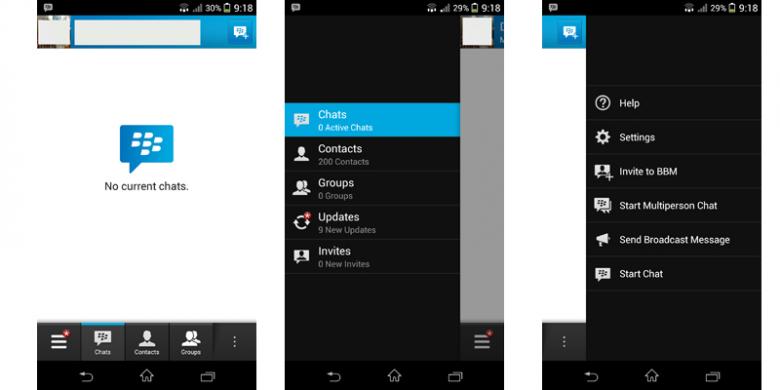
Di bagian paling bawah, terdapat lima buah tombol, yang terdiri dari
"Chat", "Contact", dan "Group". Dua tombol di paling kanan dan kiri
digunakan untuk membuka menu tambahan.
Apabila pengguna menekan tombol "Chat", maka akan tampil sejarah
percakapan yang telah terjadi. Jika tombol "Contact" ditekan, maka
aplikasi ini akan menampilkan daftar kontak. Adapun tombol "Group" akan
menampilkan daftar grup tempat Anda bergabung.
Apabila tombol paling kiri ditekan atau pengguna menggeser layar ke arah kanan, maka akan keluarmenu bar baru. Menu ini terdiri dari chat apa
saja yang sedang aktif, "Contacts", "Groups", "Update" dari kontak BBM,
dan undangan yang diterima atau dikirimkan untuk menambah teman ke
daftar kontak.
Sementara itu, tombol paling kanan akan membawa pengguna ke menu bar lain, yang terdiri dari "Help", "Setting", mengundang teman ke BBM, chat bersama dengan beberapa orang sekaligus dalam satu jendela, mengirim broadcast message, dan memulai chat.
Tampilan BBM untuk Android
Chatting
Untuk chatting, Anda cukup memilih teman yang ingin diajak mengobrol melalui daftar kontak atau memilih tombol memulai chat yang berada di menu bar paling kanan.
Ada lima tombol yang disediakan oleh BlackBerry di layar chatting ini, yaitu kembali, mengundang pengguna lain untuk bergabung dalam percakapan, melampirkan file, kirim, dan menu bar tambahan.
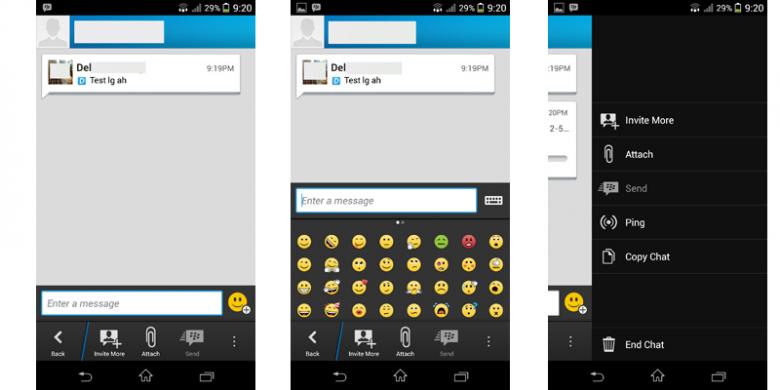
Pengguna bisa memasukkan pesan mereka di sebuah kotak yang bertuliskan
"Enter a Message". Untuk mengirimkannya, langsung saja tekan tombol
"Send" yang berada di deretan menu bawah.
Apabila pesan berhasil dikirim, maka akan ada ikon bertuliskan huruf D (delivered). Jika sudah dibaca, ikon tersebut akan berubah menjadi huruf R (read).
Di sebelah kotak memasukkan pesan, ada menu smiley atau emoticon. Menu ini berbentuk emoticonwajah tersenyum berwarna kuning. Dengan menekan tombol tersebut, pengguna akan dihadapkan dengan berbagai emoticon berciri khas BBM.
Apabila menekan tombol menu bar, yang terletak di pojok kanan bawah, maka ada beberapa pilihan menu baru, seperti menambah orang ke percakapan, lampiran file, kirim, Ping, menyalin perbincangan, dan mengakhiri perbincangan.
Android rasa BlackBerry 10
BlackBerry tampaknya benar-benar ingin "memindahkan" pengalaman
menggunakan platform BlackBerry 10 ke Android melalui aplikasi BBM untuk
Android ini. Aplikasi ini memiliki desain yang mirip dengan BBM di
BlackBerry 10.
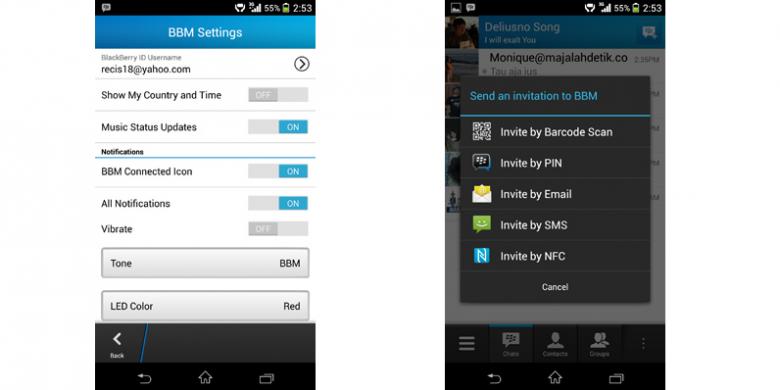
Selain itu, BlackBerry juga membawa ringtone khas BBM ke perangkat Android ini. Ringtone tersebut dapat diatur melalui menu "Setting" yang ada di menu bar paling
kanan. Melalui layar "Setting" ini pun, pengguna bisa mengatur lampu
notifikasi. Apabila ada pesan masuk, maka lampu LED akan menyala. Ada
beberapa pilihan warna yang bisa dipilih, yakni merah, putih, kuning,
hijau, biru, dan lain-lain.
Di bagian ini pun, Anda bisa mematikan ikon BBM yang biasanya selalu
akan muncul di bagian notifikasi atau di bagian kiri atas layar.
Mengundang teman baru ke daftar kontak dapat dilakukan tidak hanya
melalui PIN saja. Kini pengguna bisa melakukannya dengan menggunakan barcode, e-mail, SMS, dan NFC.

Tidak ada komentar:
Posting Komentar